Para que serve
O Notice é a ferramenta para falar com os seus clientes pela própria plataforma de rastreamento. O aviso aparece quando eles entram no painel e também no app do telefone, com a sua marca.
Passo 1. Escolha um modelo e escreva o aviso
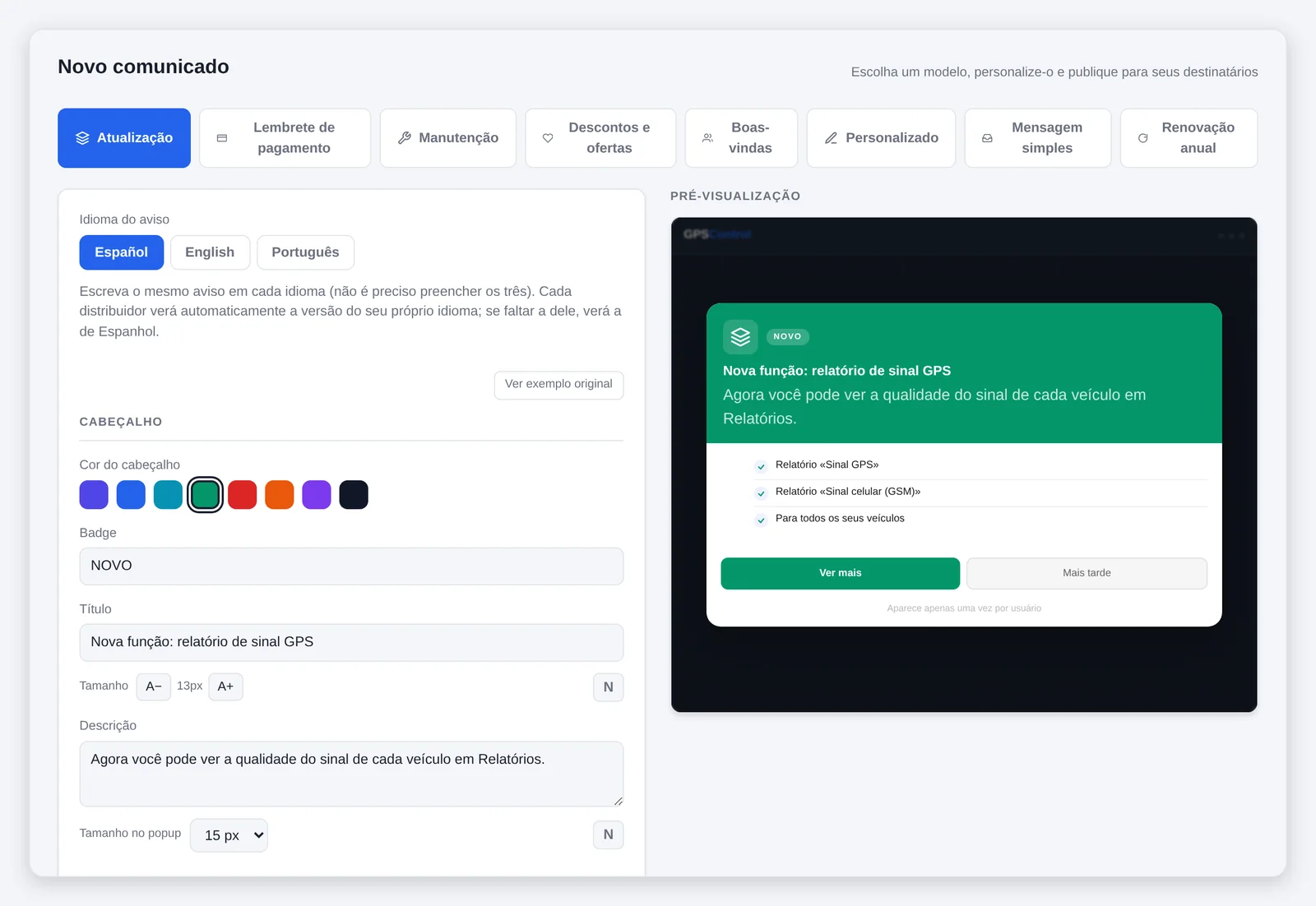
Entre no Notice e clique em Novo comunicado. Escolha um modelo: Atualização, Lembrete de pagamento, Manutenção, Descontos e ofertas, Boas-vindas, Personalizado, Mensagem simples ou Renovação anual. Escreva o título e o texto; à direita você vê a pré-visualização tal como o cliente verá.
Passo 2. Cores e tamanho do texto
Escolha a cor do cabeçalho e aumente ou diminua o título com A− e A+. Também pode escolher o tamanho do texto do aviso. Nos modelos Atualização e Personalizado você pode escrever o aviso em espanhol, inglês e português, e cada cliente o recebe no idioma da sua conta.
Passo 3. Para um design próprio, use Personalizado
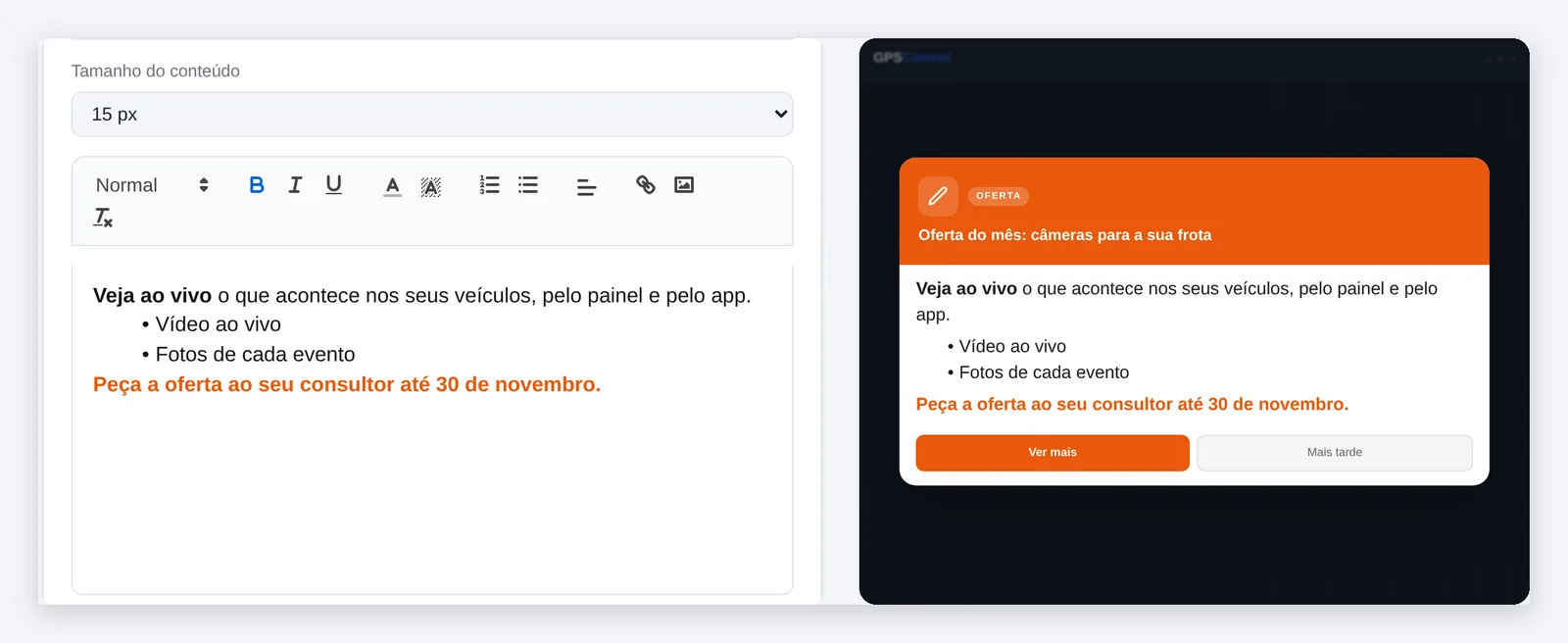
Com o modelo Personalizado você escreve o conteúdo do seu jeito: negrito, cores, listas, links e imagens, no tamanho de texto que preferir.
Passo 4. Escolha quem recebe
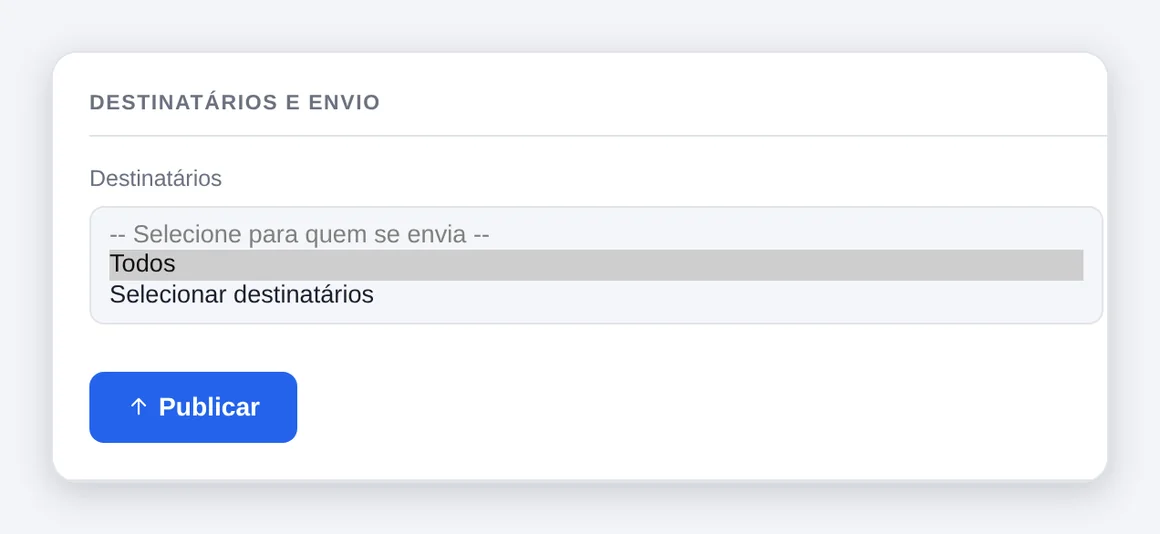
Em Destinatários e envio, escolha «Todos» para enviá-lo a todas as suas contas, ou «Selecionar destinatários» para marcar um ou vários dos seus clientes. Se quiser que saia mais tarde, coloque a data e a hora em Envio programado; se não, sai ao publicar.
Passo 5. Deixe uma barra fixa no topo do painel
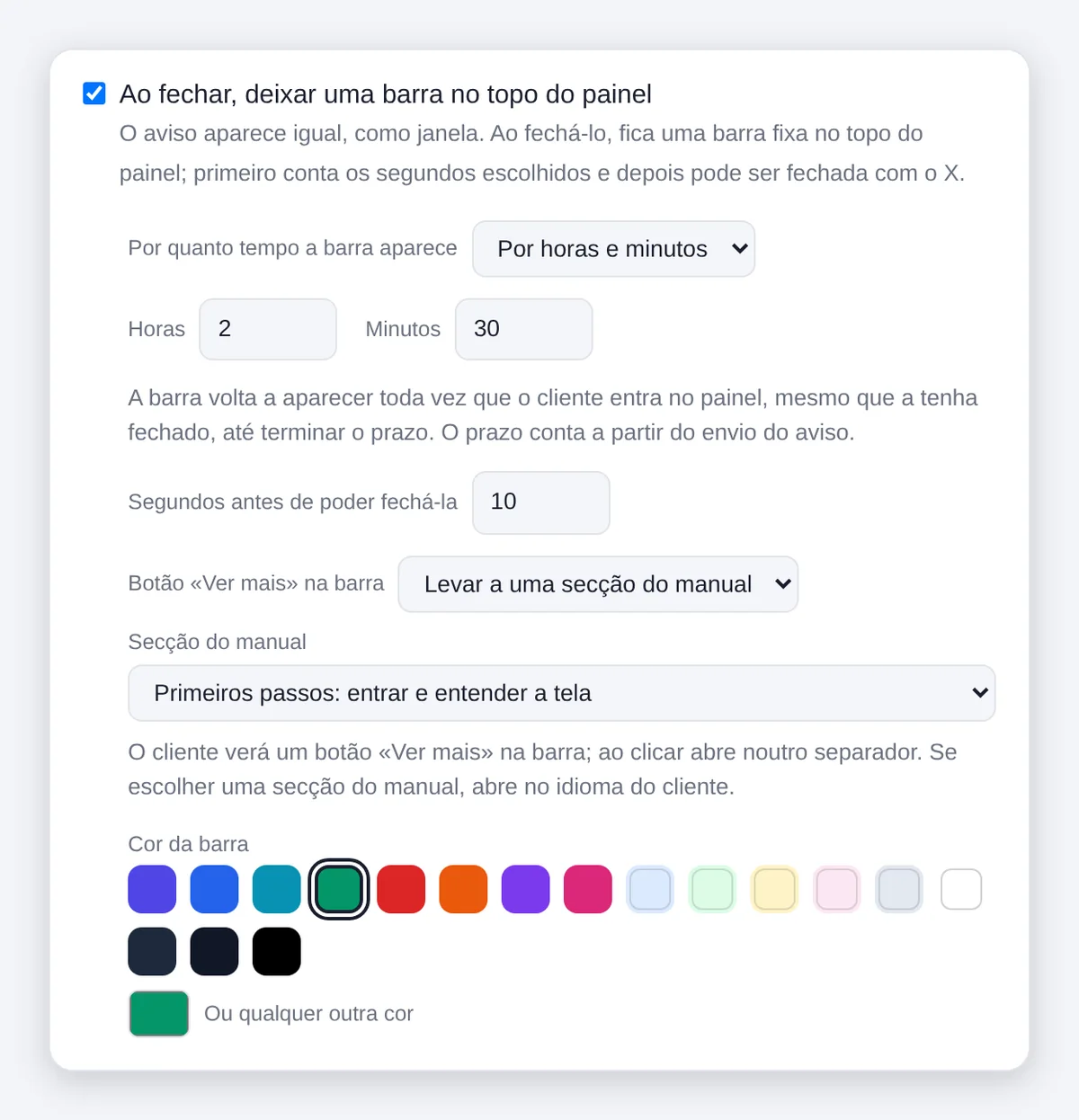
Marque «Ao fechar, deixar uma barra no topo do painel». O aviso sai primeiro como janela e, ao fechá-la, fica uma barra com o texto no alto do painel. Você decide quanto tempo ela aparece: uma só vez, por horas e minutos (de 1 minuto a 72 horas), vários dias (de 1 a 90) ou até uma data. Ao terminar o prazo, a barra some sozinha. A barra volta a aparecer cada vez que o cliente entra no painel, até terminar o prazo.
Você também escolhe a cor da barra, quantos segundos espera antes de poder fechá-la e se leva um botão «Ver mais» que abre uma seção do manual, no idioma do cliente, ou um endereço web.
Assim o cliente vê no painel
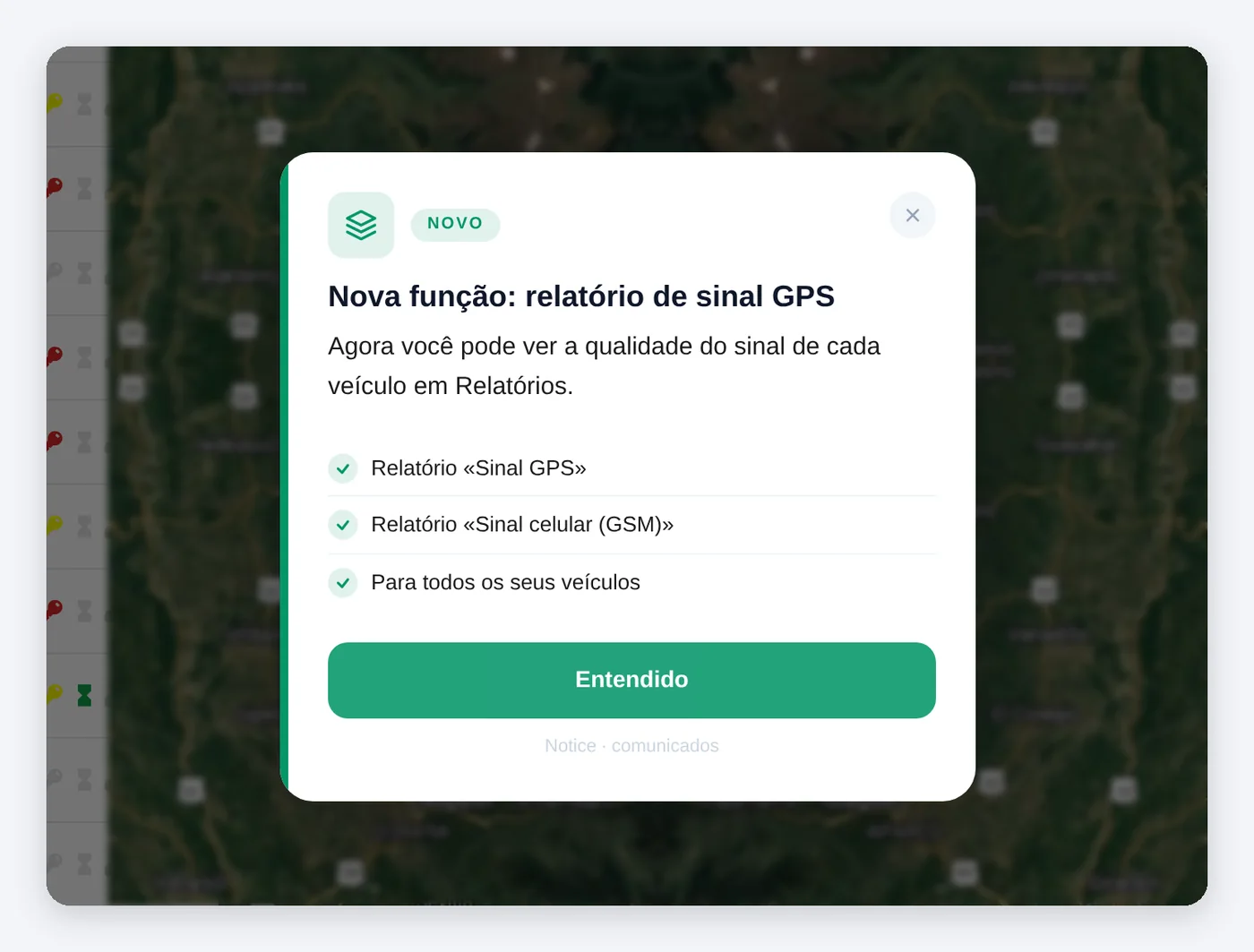
Primeiro, a janela com o aviso:
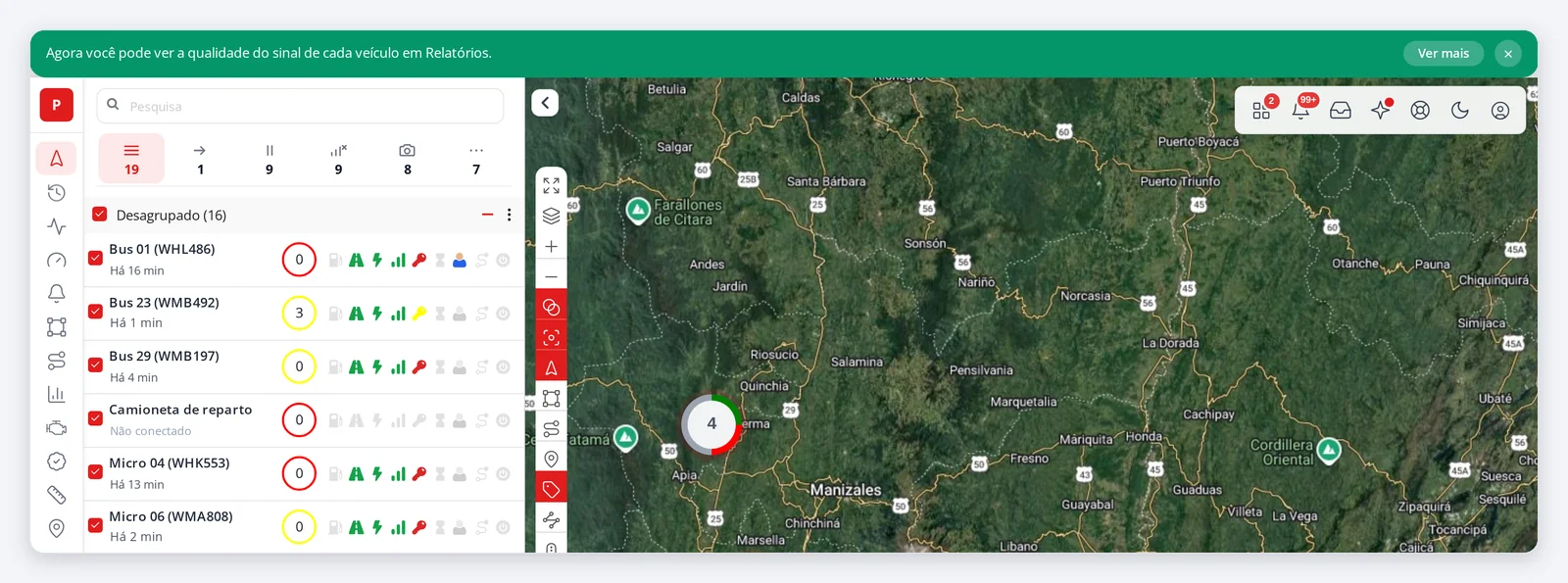
Ao fechá-la, a barra fica no topo, sem cobrir nada do painel. Três exemplos: uma oferta, um vencimento e uma função nova com o botão «Ver mais».

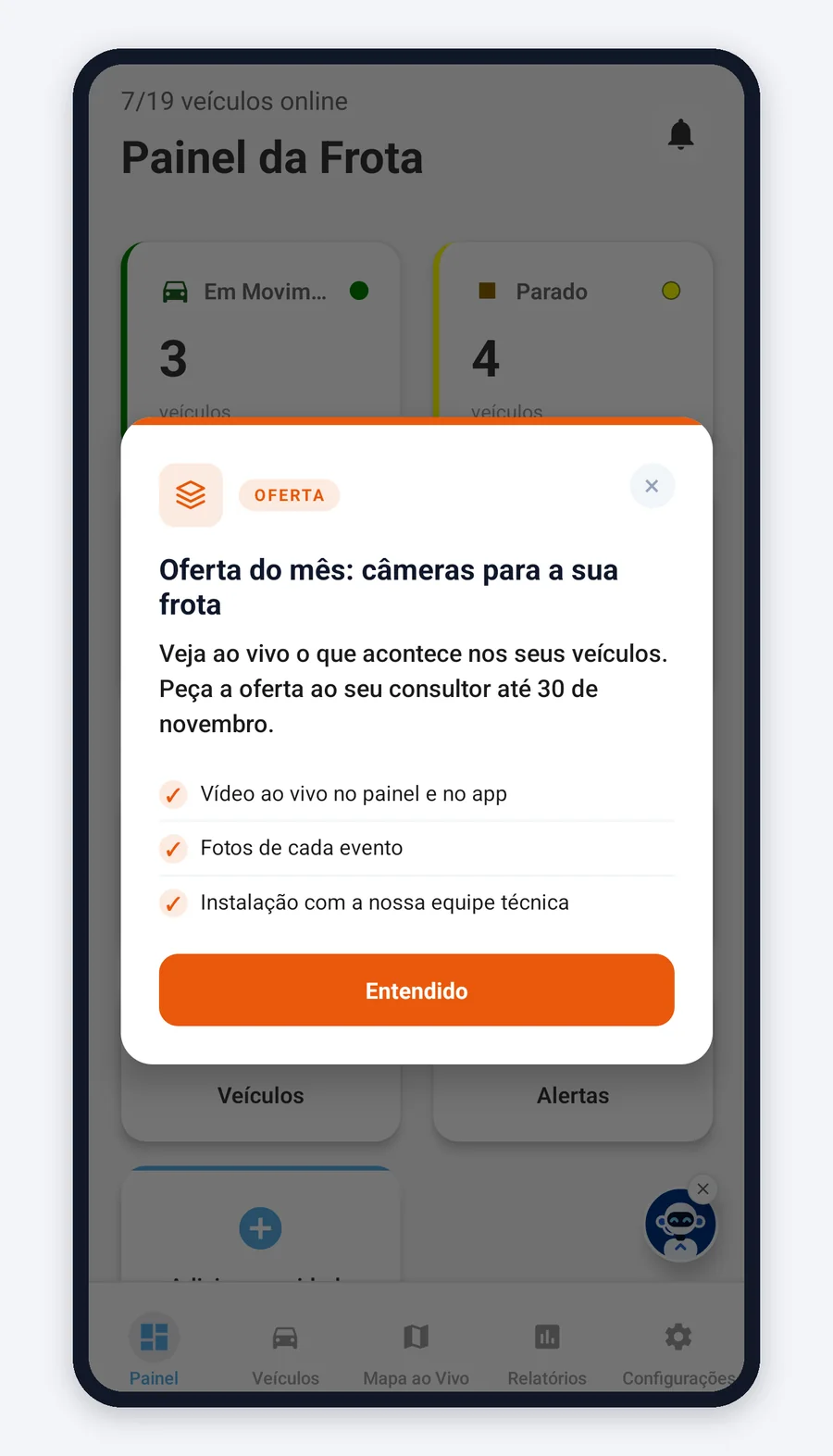
E também no app
Se o seu cliente usa o app móvel da plataforma, o aviso também chega ao telefone: como notificação e como janela ao abrir o app. A barra fixa é só do painel web.
Saiba quem viu
Em Estatísticas você vê quantos clientes abriram cada aviso e, em Histórico, o que cada cliente recebeu.
Ainda não tem a sua plataforma de rastreamento?
Peça uma demonstração e mostramos como funciona, com a sua marca e os seus clientes.
Solicitar demo