Para qué sirve
Notice es la herramienta para hablarles a sus clientes desde la misma plataforma de rastreo. El aviso aparece cuando entran al panel y también en la app de su teléfono, con su marca.
Paso 1. Elija una plantilla y escriba su aviso
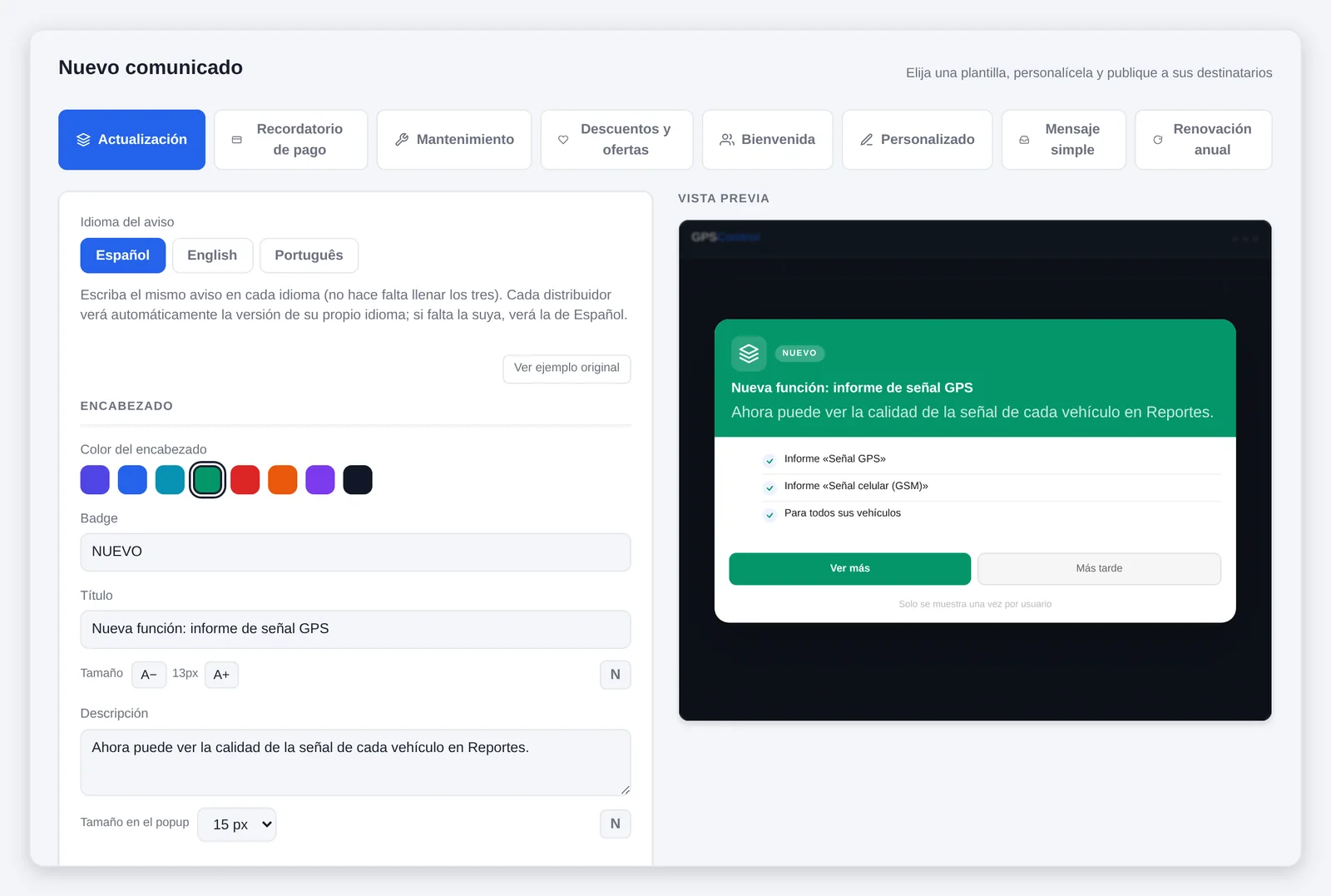
Entre a Notice y pulse Nuevo comunicado. Elija una plantilla: Actualización, Recordatorio de pago, Mantenimiento, Descuentos y ofertas, Bienvenida, Personalizado, Mensaje simple o Renovación anual. Escriba el título y el texto; a la derecha ve la vista previa tal como la verá su cliente.
Paso 2. Colores y tamaño de letra
Elija el color del encabezado y agrande o achique el título con A− y A+. También puede elegir el tamaño del texto del aviso. En las plantillas Actualización y Personalizado puede escribir el aviso en español, inglés y portugués, y cada cliente lo recibe en el idioma de su cuenta.
Paso 3. Si quiere un diseño propio, use Personalizado
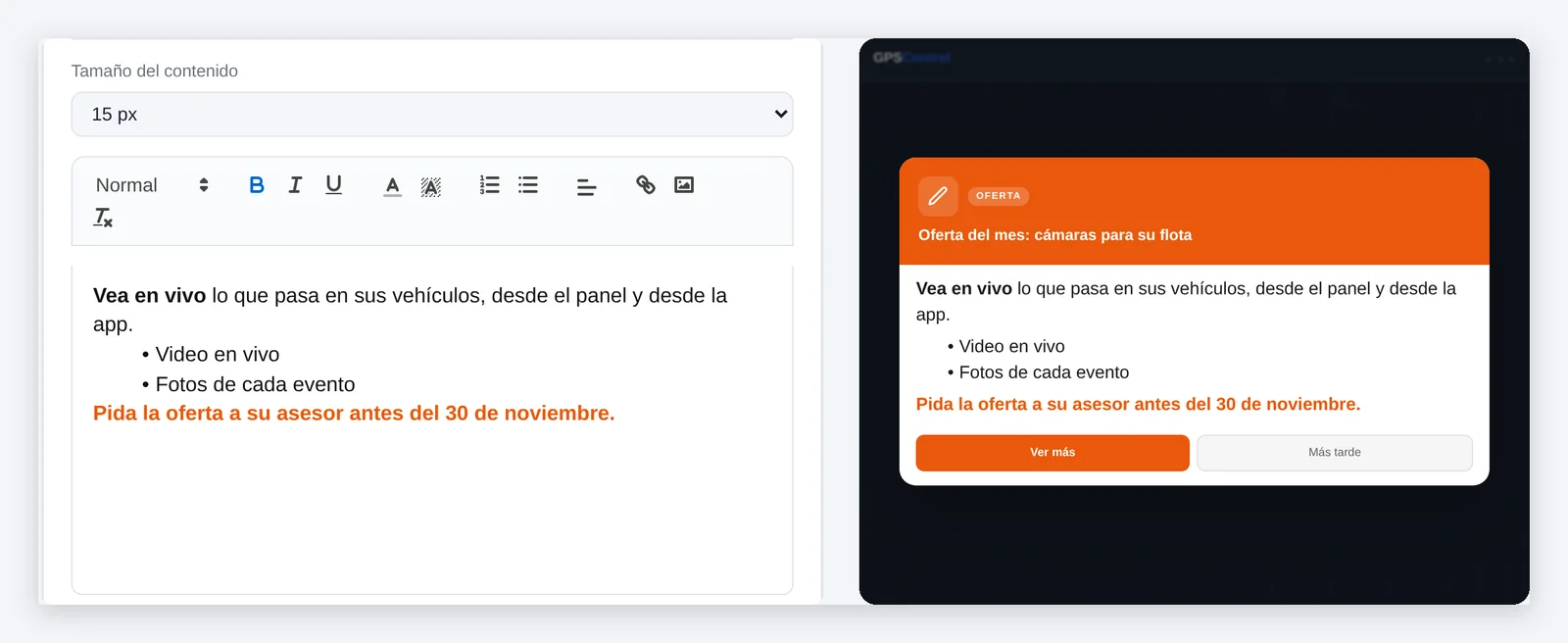
Con la plantilla Personalizado escribe el contenido a su gusto: negrita, colores, listas, enlaces e imágenes, con el tamaño de letra que prefiera.
Paso 4. Elija a quién le llega
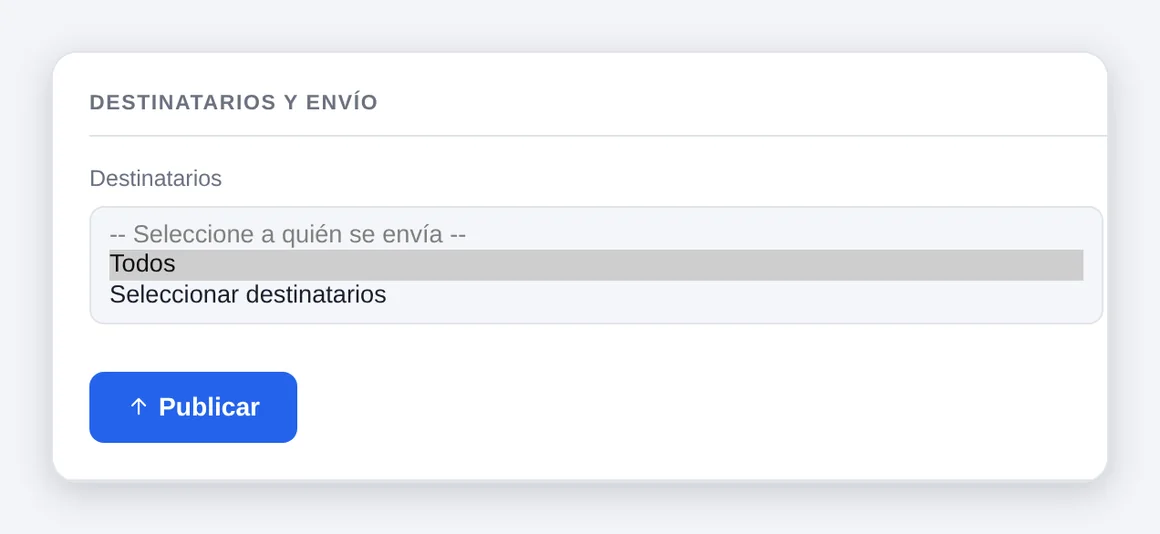
En Destinatarios y envío elija «Todos» para enviarlo a todas sus cuentas, o «Seleccionar destinatarios» para marcar uno o varios de sus clientes. Si quiere que salga más tarde, ponga la fecha y la hora en Envío programado; si no, sale al publicar.
Paso 5. Deje una barra fija arriba del panel
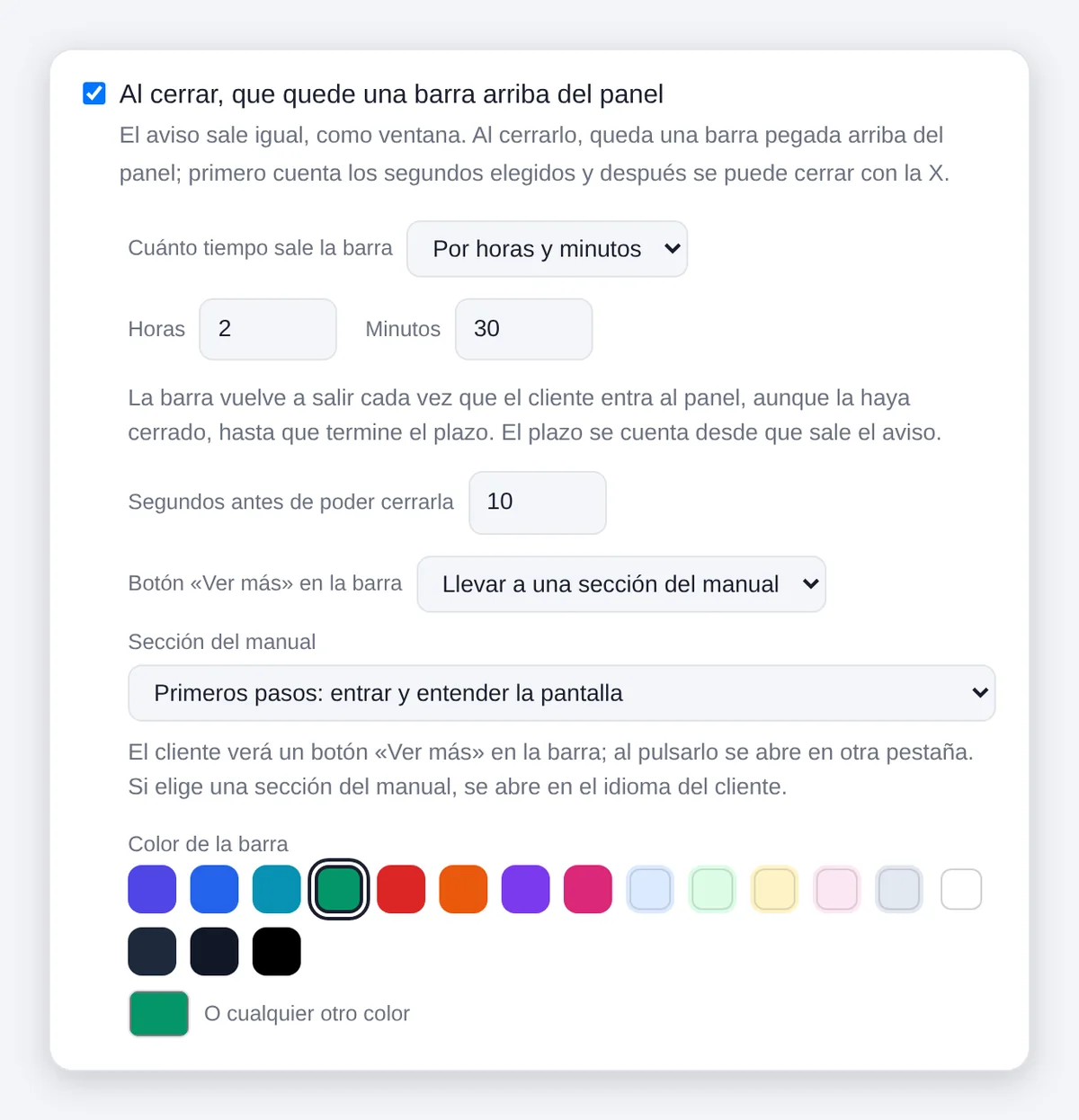
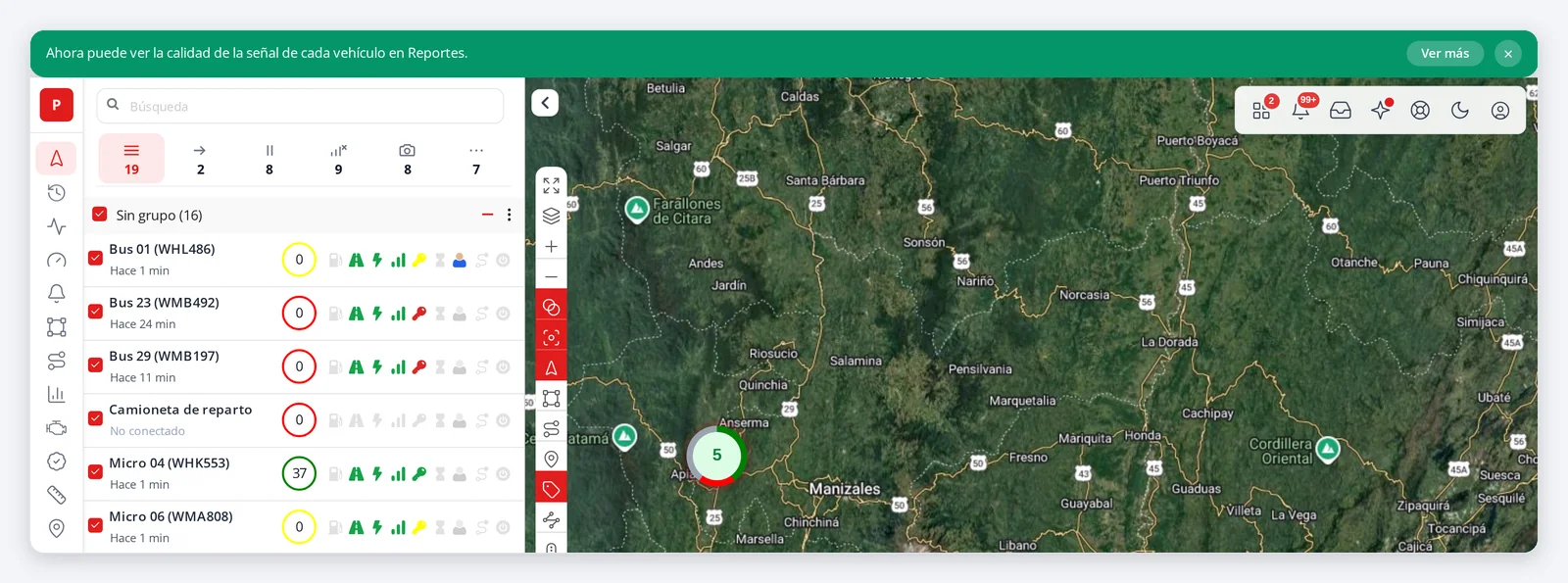
Marque «Al cerrar, que quede una barra arriba del panel». El aviso sale primero como ventana y, al cerrarla, queda una barra con el texto en la parte alta del panel. Usted decide cuánto tiempo se ve: una sola vez, por horas y minutos (de 1 minuto a 72 horas), varios días (de 1 a 90) o hasta una fecha. Al terminar el plazo, la barra se quita sola. La barra vuelve a salir cada vez que el cliente entra al panel, hasta que termine el plazo.
También elige el color de la barra, cuántos segundos espera antes de poder cerrarla y si lleva un botón «Ver más» que abre un apartado del manual, en el idioma del cliente, o una dirección web.
Así lo ve su cliente en el panel
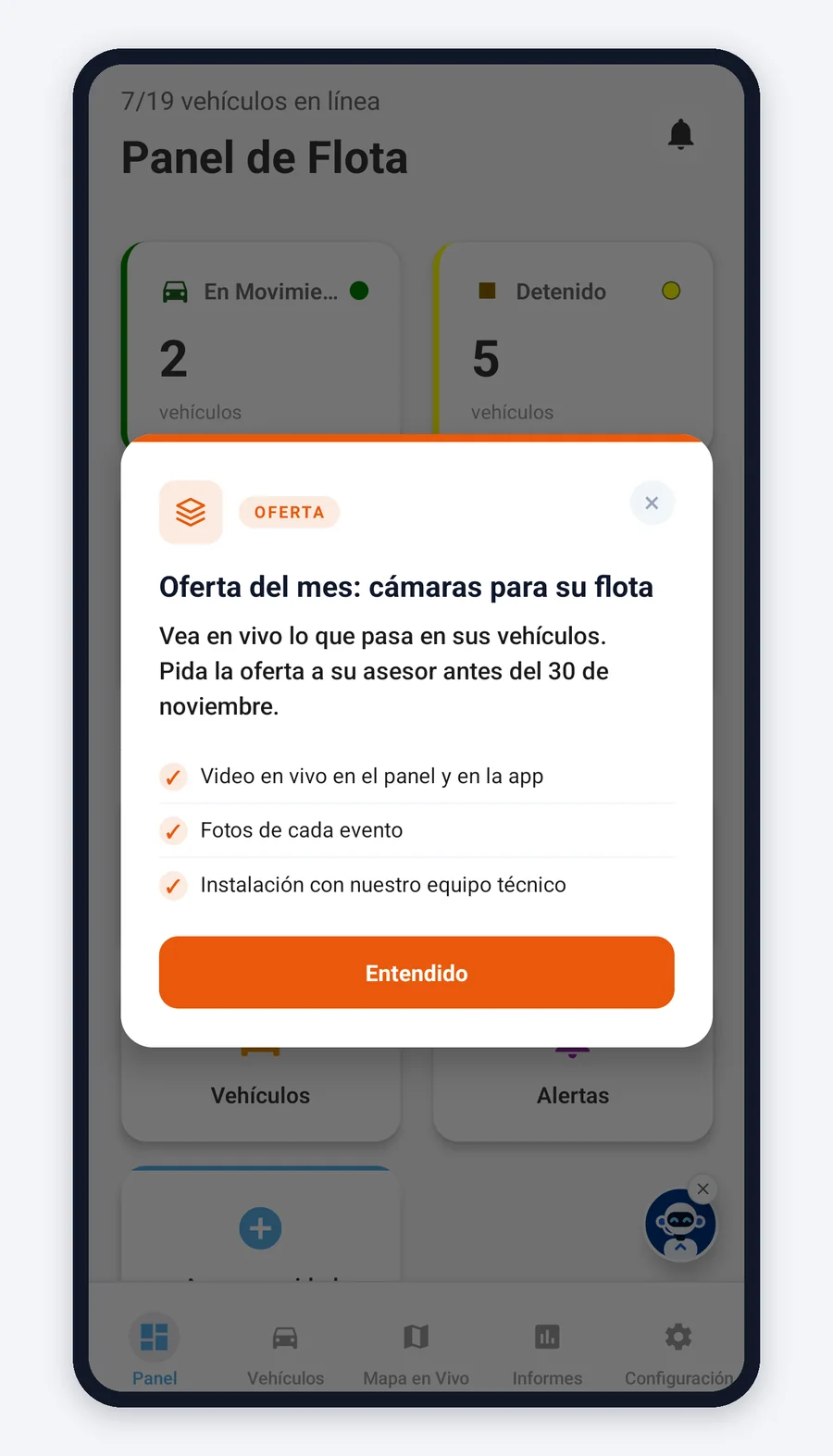
Primero, la ventana con el aviso:
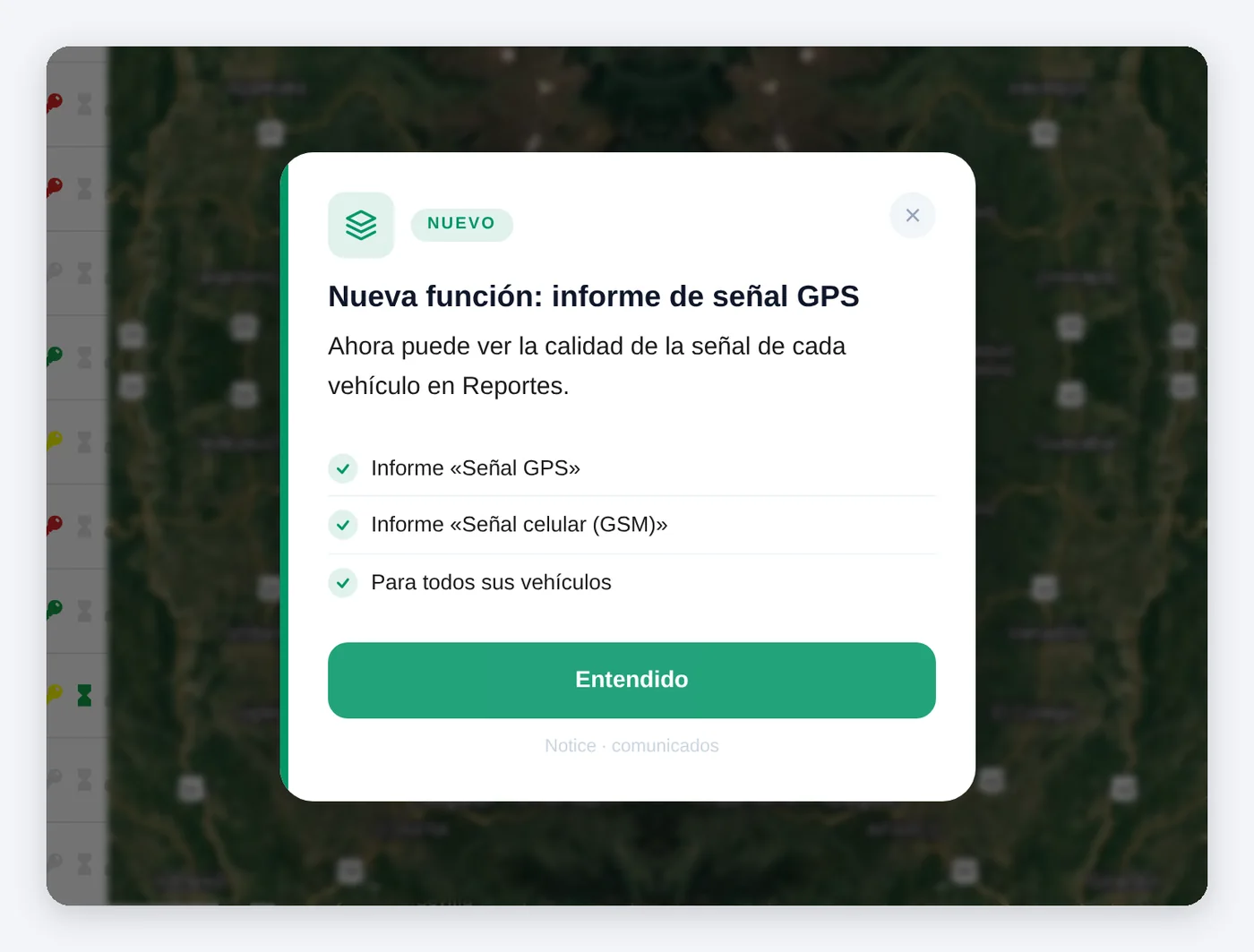
Al cerrarla, la barra queda arriba, sin tapar nada del panel. Tres ejemplos: una oferta, un vencimiento y una función nueva con su botón «Ver más».

Y también en la app
Si su cliente usa la app móvil de la plataforma, el aviso le llega también al teléfono: como notificación y como ventana al abrir la app. La barra fija es solo del panel web.
Sepa quién lo vio
En Estadísticas ve cuántos clientes abrieron cada aviso, y en Historial, lo que recibió cada cliente.
¿Aún no tiene su plataforma de rastreo?
Pida una demostración y le mostramos cómo funciona, con su marca y sus clientes.
Solicitar demo